Eden Emulator PC (Windows .EXE): Instalação, prod.keys e Guia 60 FPS
Tudo o que você precisa para sair do zero até jogos fluidos no Windows 10 e 11: instalação limpa do Eden PC, configuração correta de prod.keys e firmware, tuning de Vulkan/FSR para NVIDIA, AMD e Intel e correção de tela preta.
- Configuração passo a passo em PT-BR com telas reais de referência
- Presets dedicados para GPU NVIDIA, AMD Radeon e Intel Integrada
- Como instalar Updates, DLCs e Mods 60 FPS sem quebrar a física
- Matriz completa de erros: prod.keys, tela preta, DLL e stuttering
Eden-Emulator-Setup-x64.exe
1. Instalação Limpa no Windows 10/11 e Bibliotecas Obrigatórias
Grande parte dos tutoriais pula o passo mais importante: preparar o ambiente do Windows antes do primeiro boot. O Eden Emulator depende diretamente das bibliotecas nativas C++ de 64 bits da Microsoft e de componentes do DirectX para áudio e controles XInput. Sem eles, o programa costuma fechar silenciosamente ou exibir o erro A execução de código não pode continuar porque VCRUNTIME140_1.dll não foi encontrado.
Passo A — Instale Visual C++ e DirectX
Execute o instalador Visual C++ 2015–2022 (x64) e o DirectX Runtime. Mesmo que você já tenha jogos da Steam instalados, uma versão desatualizada do pacote 14.x pode impedir o Eden de inicializar o backend Vulkan.
Passo B — Evite pastas protegidas do Windows
Ao rodar o Eden-Emulator-Setup-x64.exe, evite instalar dentro de Arquivos de Programas ou em pastas sincronizadas com o OneDrive (Área de Trabalho/Documentos). Prefira um caminho limpo como C:\Emuladores\Eden\ para evitar bloqueios de permissão ao gravar shaders e saves.
2. Como Instalar prod.keys e Firmware no Eden PC Passo a Passo
Por questões legais, nenhum emulador legítimo vem acompanhado das chaves criptográficas (prod.keys) nem do sistema operacional do console (Firmware). Sem as prod.keys, o Eden não consegue descriptografar seus arquivos .nsp ou .xci; já sem o Firmware, vários jogos travam na tela de seleção de Mii, fontes ficam invisíveis ou ocorre tela preta logo após o logotipo inicial.
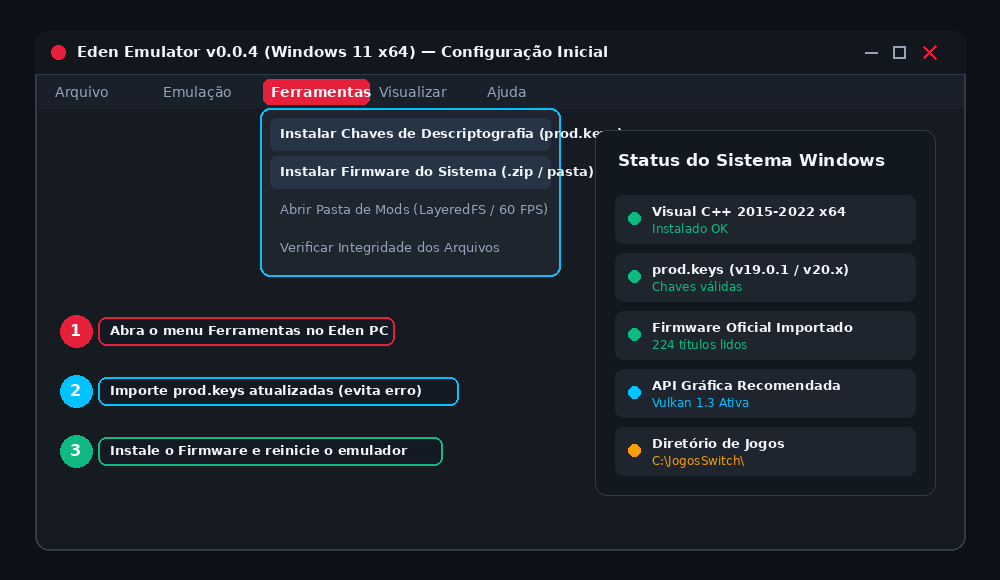
-
Importe as prod.keys: no menu superior do Eden, clique em Ferramentas → Instalar Chaves de Descriptografia e selecione o arquivo
prod.keys(use versão 19.0.1 ou 20.x para compatibilidade com jogos de 2025/2026). -
Instale o Firmware: volte ao menu Ferramentas → Instalar Firmware e selecione o arquivo
.zipdo firmware correspondente à mesma versão das suas chaves. Aguarde a barra de progresso confirmar a instalação dos arquivos.nca. -
Reinicie e adicione o diretório de jogos: feche e abra o Eden novamente. Dê um duplo clique na área central (Adicionar Novo Diretório de Jogos) e selecione a pasta onde estão seus arquivos
.nspou.xci.
3. Melhor Configuração Gráfica: Vulkan vs OpenGL (NVIDIA, AMD e Intel)
A diferença entre um jogo rodando travado a 18 FPS com engasgos constantes e uma experiência lisa a 60 FPS está quase toda concentrada na aba Emulação → Configurar → Gráficos. Confira a tela de referência e os ajustes ideais para cada marca de placa de vídeo:
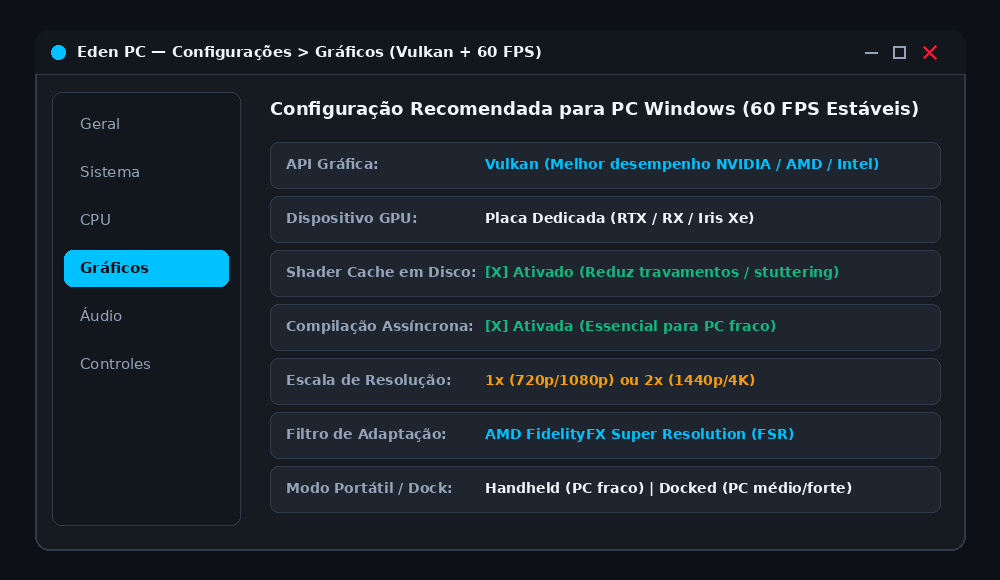
| Configuração no Eden | NVIDIA (GTX 16 / RTX) | AMD Radeon (RX / Vega) | Intel Integrada (Iris Xe / UHD) |
|---|---|---|---|
| API Gráfica | Vulkan (padrão) | Vulkan (obrigatório) | Vulkan (driver Intel recente) |
| Escala de Resolução | 1x (1080p) ou 2x (1440p/4K) | 1x (RX) ou 0.75x (Vega integrada) | 0.75x ou 1x em modo Portátil |
| Filtro de Adaptação | Bilinear ou AMD FSR (Nitidez 60%) | AMD FSR (Nitidez 75%) | AMD FSR (ganho de clareza em 720p) |
| Anti-Aliasing | SMAA ou Nenhum (em 2x) | FXAA ou Nenhum | Nenhum (economiza GPU) |
| Precisão da GPU (Avançado) | Normal (Alta apenas se houver glitch) | Normal | Normal |
| Compilação Assíncrona | Ativada | Ativada | Ativada |
4. Como Instalar Updates, DLCs e Mods 60 FPS no Eden PC
Manter o jogo na versão base (v0) geralmente impede o uso de mods de 60 FPS e traduções PT-BR, pois a comunidade desenvolve patches para os Updates mais recentes. No Eden, você instala atualizações e DLCs direto na NAND virtual do emulador:
Instalando Updates e DLCs (.NSP)
- No menu superior, clique em Arquivo → Instalar arquivos na NAND.
- Selecione o arquivo de Update (ex:
v1.2.1) e os arquivos de DLC (nunca instale o jogo base v0 na NAND — o v0 fica na sua pasta de jogos). - Confirme a instalação. Na lista principal do Eden, a coluna Add-ons passará a exibir o número da versão atualizada.
Ativando Mod 60 FPS (Dynamic FPS)
- Extraia o pacote do mod 60 FPS usando o 7-Zip 64-bit até encontrar a pasta que contém
exefsouromfs. - Clique com o botão direito no jogo → Abrir Local dos Mods e cole a pasta ali dentro.
- Abra Propriedades do jogo, marque a caixa do Mod 60 FPS e confirme que o limite de velocidade em Geral está em 100%.
5. Configuração de Controles (Xbox, DualSense, DualShock 4 e Teclado)
Em Emulação → Configurar → Controles, selecione o perfil Pro Controller para compatibilidade total com todos os títulos (deixe Joy-Con apenas para jogos exclusivos de movimento como Super Mario Party). No Windows 11, controles de Xbox Series/One são mapeados automaticamente em 1 clique. Já quem usa PS4 (DualShock 4) ou PS5 (DualSense) ganha um bônus importante: o Eden lê nativamente o sensor de movimento SDL para mirar com arco em Zelda sem precisar de programas extras como DS4Windows.
6. Tabela Definitiva de Solução de Erros no Eden PC
| Erro / Sintoma | Causa Real no Windows | Solução Passo a Passo | Ferramenta (.EXE) |
|---|---|---|---|
| Jogo não aparece na lista | Arquivo está em .nsz ou prod.keys antigas |
Descompacte .nsz para .nsp no SAK e atualize as prod.keys. |
|
| Tela Preta infinita (0 FPS) | Update isolado sem base v0, falta de Firmware ou OpenGL bugado | Instale Visual C++ x64, troque para Vulkan, importe o Firmware e limpe o Shader Cache. | |
| Engasgos (Stuttering) a cada golpe | Compilação síncrona de shaders em disco mecânico (HD) | Ative Shader Cache em Disco e Compilação Assíncrona em Gráficos → Avançado. | |
| Crash em cutscene ou erro específico | Bug de precisão de shader em título recém-lançado | Mude Precisão da GPU para Alta ou rode esse jogo específico no Ryubing. |
Perguntas Frequentes sobre Eden Emulator no PC Windows
keys está vazia ou contém chaves antigas da época do Yuzu (versão 16.x ou 17.x). Utilize um arquivo prod.keys extraído do firmware 19.0.1 ou superior, importe em Ferramentas → Instalar Chaves e reinicie completamente o programa. .nsp e .xci. Se o seu backup estiver em .nsz, descompacte-o primeiro para .nsp usando o Switch Army Knife (SAK) no Windows.